阅读信息
- 内容类型:教程
- 难度:中级
- 适合谁:希望在 Linux、WSL2 与远程服务器上提升命令行效率的开发者。
- 读完后:在不启用云同步的前提下导入 Bash 历史、配置本地搜索,并理解数据库、过滤、隐私和 hook 成本。
- 依据版本:Atuin 18.22.0; local verification 18.21.0
- 验证日期:2026-09-11
Bash 默认的历史机制将命令作为无类型文本追加到 ~/.bash_history。这种平面存储只能记录命令字面量,丢失了命令执行的关键上下文。当你在两周后排查问题时,往往无法回答:
- 这条构建命令当时是在根目录还是在子目录执行的?
- 耗时几十分钟的测试任务到底以退出码 0 成功了,还是中途出错退出了?
- 昨天下午在这个会话里依次敲过了哪几条前置配置?
- 多个终端窗口并发操作时,命令为什么互相覆盖甚至丢失?
Atuin 通过 Shell 生命周期 hook 将命令执行扩展为一条结构化记录:记录命令文本、执行时间戳、耗时、退出状态码、当前工作目录(CWD)、会话 ID 以及主机标识,并将其保存在本地 SQLite 数据库中。命令行历史因而从单纯的“向上翻找字符串”演进为可多维查询的工作记录。
本文以官方 18.22.0 为规范依据,核心配置与命令实测基于 Ubuntu 24.04.4 LTS / WSL2 / Bash 环境下的 18.21.0 版本。涉及 18.22 引入的后台 daemon、PTY 代理与输出捕获等新增特性均按官方 release 说明保守陈述,不假设读者环境已开启。
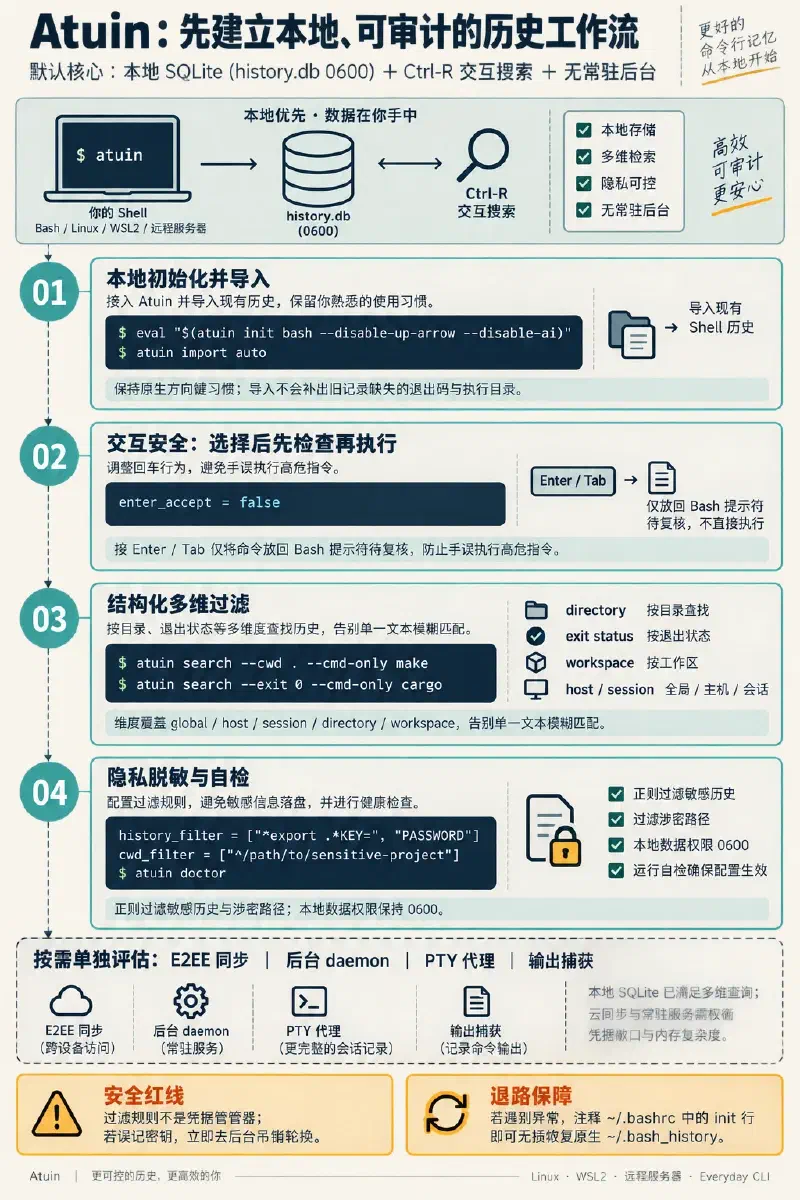
1. 安装与 Bash 本地优先初始化#
Atuin 支持官方安装脚本、预编译二进制包或系统包管理器。安装后首先检查构建版本与二进制路径:
atuin --version
command -v atuin
在 WSL2 / Ubuntu 24.04 测试环境中,命令输出:
atuin 18.21.0 (795d438923376ede63f6de73d7fa60d659449c09)
$HOME/.atuin/bin/atuin会话级临时验证#
在修改全局 Shell 配置之前,建议在当前独立的 Bash 会话中临时初始化并验证行为:
eval "$(atuin init bash --disable-up-arrow --disable-ai)"这里的初始化参数有明确的工程考量:
--disable-up-arrow:保持上箭头(Up Arrow)的原生 Bash 历史翻阅习惯,不被 Atuin TUI 接管。这样即便敲错快捷键,仍能用最习惯的方式微调上一条命令。--disable-ai:显式关闭 AI 相关快捷键绑定与联想功能,保持纯净的确定性检索。Ctrl-R:由 Atuin 接管,按下后呼出全屏或行内交互式搜索界面。
固化到 ~/.bashrc#
在确认临时会话无异常后,将初始化语句写入 ~/.bashrc:
# ~/.bashrc
if command -v atuin >/dev/null 2>&1; then
  eval "$(atuin init bash --disable-up-arrow --disable-ai)"
fi
Atuin 在 Bash 中主要通过挂载 PROMPT_COMMAND 和执行 hook 来捕获每条命令的开始、结束、耗时与退出码。它不会清空或废弃 Bash 原生的 ~/.bash_history,两者并行记录,为后续回退提供了原生安全网。
导入既有历史#
安装完成后,可将过去积累的 Bash 历史一次性导入 Atuin 的本地数据库:
# 导入前建议备份原生历史
cp ~/.bash_history ~/.bash_history.backup
atuin import auto
atuin import auto 会自动定位 Bash 的历史文件并将其写入本地 SQLite(默认路径为 ~/.local/share/atuin/history.db)。
必须清楚的证据边界:原生 Bash 历史文件中并不包含退出码、耗时和执行目录。导入过程只能保留命令文本和大致时间戳,导入记录的退出码通常标记为 0 或空。历史数据不会凭空生成当时不存在的元数据,只有在初始化 hook 之后新执行的命令,才具备完整的结构化字段。
2. 交互安全配置:让命令先回编辑区#
Atuin 的全局配置文件位于 ~/.config/atuin/config.toml。首次配置建议保持克制,优先保证操作安全:
# ~/.config/atuin/config.toml
# 界面风格:compact 占用较少屏幕空间
style = "compact"

# 行内搜索模式显示高度(行数)
inline_height = 20

# 关键安全设置:回车不直接执行命令,而是放入命令行等待复核
enter_accept = false

# 启用工作区(Git 仓库根目录)感知
workspaces = true
查看当前版本的所有默认配置项与字段说明:
atuin default-config | less为什么必须设置 enter_accept = false#
Atuin 默认配置中,在交互界面选中某条历史并按 Enter 可能会立即在终端中执行该命令。如果历史中存有包含 rm -rf、git reset --hard、docker system prune 或生产机 ssh 的危险指令,一旦手误选错直接回车,后果不可逆。
将 enter_accept 显式设为 false 后:
- 按
Enter与按Tab行为一致:仅将选中的历史命令复制回 Bash 当前命令提示符。 - 读者可以在终端光标处完整审查参数、目标路径或环境变量,确认无误后再次手动敲击回车执行。
- 按
Esc或Ctrl-C:退出搜索界面,丢弃选择并保持当前提示符不变。
3. TUI 搜索与多维过滤#
按下 Ctrl-R 会在终端底部唤起 Atuin 交互界面。界面右上角和底部会展示当前生效的过滤范围(Filter Mode)与搜索算法(Search Mode)。
过滤范围(Filter Mode)#
Atuin 支持在五个层级的上下文中隔离与检索命令:
| 过滤模式 | 覆盖范围 | 适用场景 |
|---|---|---|
global | 所有机器、所有目录、所有会话的完整历史 | 查找很久以前在某处执行过的通用工具用法 |
host | 仅限当前主机记录 | 排除同步库中其他机器的专属路径与服务命令 |
session | 仅限当前打开的这一个终端窗口/伪终端 | 追溯刚才本窗口逐步调试的连贯步骤 |
directory | 仅限当前工作目录(精确匹配 cwd) | 寻找当前微服务或构建目录下的日常脚本 |
workspace | 当前 Git 仓库根目录下的所有子目录 | 只要在同一个项目仓库内,任何子目录下都能查到构建命令 |
在交互式 TUI 界面中:
- 按
Ctrl-R:在上述几种过滤模式之间循环切换。 - 按
Ctrl-S:在搜索算法(fuzzy模糊、prefix前缀、exact精确、skim)之间切换。
命令行非交互检索:atuin search#
除了交互式 TUI,atuin search 命令可以直接在终端中根据结构化字段输出查询结果,非常适合管道操作或脚本复用:
# 1. 查找退出码为 0(成功)且包含 cargo 的命令
atuin search --exit 0 --cmd-only cargo

# 2. 查找所有执行失败(退出码非 0)的命令,排查报错原因
atuin search --exclude-exit 0 --cmd-only make

# 3. 仅在当前目录下查找命令
atuin search --cwd . --cmd-only python

# 4. 在当前 Git 仓库(workspace)范围内模糊搜索
atuin search --filter-mode workspace --search-mode fuzzy --cmd-only build

# 5. 按相对时间筛选昨天以后的操作,并以人类可读格式展示元数据
atuin search --after yesterday --human git
当搜索结果为空时,不要草率判断为历史丢失。应按顺序核对:
- 过滤模式是否误设在
directory或session下; - 是否加了
--exit 0导致失败命令被隐藏; - 时间范围(
--after/--before)是否越界; - 是否命中了敏感信息过滤规则。
4. 隐私边界与历史脱敏#
命令行历史记录具有极高的安全敏感度。开发者的历史中不可避免地出现过包含内网域名、内部系统路径、临时 Token、URL 签名或误敲的明文密码。
Atuin 提供了两层本地过滤保护,可在 ~/.config/atuin/config.toml 中配置:
# 1. 正则命令过滤:匹配到的命令完全不写入本地 SQLite
history_filter = [
  "^export [A-Za-z0-9_]*TOKEN=",
  "^export [A-Za-z0-9_]*KEY=",
  "^export [A-Za-z0-9_]*SECRET=",
  "password",
  "PRIVATE_KEY",
]

# 2. 目录过滤:在涉密项目路径下执行的任何命令均不录入
cwd_filter = [
  "^/home/[^/]+/secrets",
  "^/mnt/c/Users/.*/SensitiveVault",
]
此外,Atuin 内置启用了 secrets_filter,能自动识别常见提供商(如 AWS、GitHub Token)的特征格式并跳过记录。
必须坚守的隐私原则:
- 过滤规则不能当作凭据管理器:正则规则无法穷尽所有密钥格式。核心防御是在输入时就不将凭据直接作为命令行参数,优先使用环境变量文件(
.env)、配置文件、标准输入(stdin)或ssh-agent。 - 本地数据库权限防护:Atuin 数据文件
~/.local/share/atuin/history.db权限必须严格保持为0600(仅当前用户可读写)。不要将其纳入公开 dotfiles 仓库。 - 误记密钥的补救措施:若不慎将真实密码输入命令行并被 Atuin 记录,首要任务是立即去系统后台吊销并轮换该密钥,然后使用
atuin history delete清理单条记录。单靠本地删除不能假设凭据未曾扩散。
5. 云同步、daemon 与高级特性的决策边界#
Atuin 具备端到端加密(E2EE)的云同步能力,并且在 18.22.0 中增强了后台 daemon、PTY 代理以及终端命令输出捕获功能。但本系列建议在第一阶段坚持纯本地使用:
本地 SQLite 存储(history.db) + 交互式 Ctrl-R 搜索 + 本地 CLI 查询保持这一边界的核心理由如下:
- 同步带来的安全敞口:尽管 Atuin 使用客户端主密码生成的密钥进行端到端加密,但多台机器同步意味着一台低信任度设备(如测试机、共享虚拟机)被攻陷即可拿到解密密钥,进而读取所有机器的历史记录。
- daemon 与 PTY 代理的运维成本:默认情况下
[daemon]的enabled = false。一旦开启后台 daemon 和 PTY 输出捕获,Atuin 会接管伪终端生命周期并持久化保存部分命令的标准输出。命令输出中包含的敏感数据(如接口响应 JSON、日志堆栈)往往远超命令本身,且会引入额外的内存常驻与进程管理复杂度。 - 本地 SQLite 的足够收益:不开启任何同步和后台服务,本地单机就已经获得了结构化上下文、仓库级隔离和快速查询的全部收益。只有当跨开发机工作确有强烈刚需,且已具备完善的密钥管理能力时,再行评估
atuin login或自建 Atuin Server。
6. 与 fzf Ctrl-R 的职责分工#
许多开发者习惯使用 fzf 的 Ctrl-R 绑定。两者并不是水火不容的替代关系,而是分工在不同维度:
Atuin   → 结构化 Shell 历史管理:生命周期 hook、SQLite 存储、按退出码/目录/仓库多维过滤
fzf     → 通用文本流交互选择器:文件路径选择、进程过滤、Git 分支选择、Ctrl-T / Alt-C
zoxide  → 目录跳转智能数据库
如果你的诉求只是“在最近 500 条命令里通过模糊拼写快速补全”,且不需要目录边界和退出状态,fzf 已经足够轻量且无额外 hook 成本。而当你需要确切知道“昨天哪个编译返回了 0”、“本仓库曾经用过哪些测试参数”时,Atuin 的数据库才能提供答案。
在工具链整合中,推荐将 Ctrl-R 完全留给 Atuin,而将 Ctrl-T、管道筛选与文件预览留给 fzf。
7. 机制、资源与故障回退#
资源占用与生命周期#
在本地优先模式下:
- 无常驻后台进程:Atuin 在执行命令时不驻留后台 daemon,不占用常驻内存。
- Hook 执行开销:每次敲回车执行前与命令执行后,Bash hook 会启动一次
atuin进程完成 SQLite 写入。本地 SQLite 采用 WAL 模式,写入通常在数毫秒内完成,交互无感知。 - 磁盘占用:正常开发半年累积数万条历史,
history.db文件体积通常在几十兆字节以内,不会对系统存储造成负担。
故障排查与退路保障#
如果遇到新开终端挂起、提示报错或 Shell 响应迟钝:
运行官方自检命令:
atuin doctor该命令会检查 SQLite 数据库连接、文件权限、配置解析状态以及 Shell hook 加载情况。
紧急回退方案: 若因二进制损坏、权限异常或升级冲突导致 Bash 启动报错,直接在其他会话中编辑
~/.bashrc:# 注释掉 Atuin 初始化 # eval "$(atuin init bash --disable-up-arrow --disable-ai)"重新打开 Bash 窗口即可完全脱离 Atuin。因为 Atuin 未删除原生 Bash 历史,你的
~/.bash_history依然完好无损,原生history命令和方向键操作立即恢复。
8. 最小验收练习#
在一个隔离的临时环境中,按照以下步骤完成端到端验收:
- 备份并验证初始化:
cp ~/.bash_history ~/.bash_history.bak atuin --version eval "$(atuin init bash --disable-up-arrow --disable-ai)" - 检查安全编辑配置:
在
~/.config/atuin/config.toml中配置enter_accept = false。 - 生成带上下文的测试记录:
# 执行一条成功命令和一条故意失败的命令 mkdir -p /tmp/atuin-verify && cd /tmp/atuin-verify echo "atuin-test-success" && true ls --non-existent-flag || true - 验证结构化查询:预期:终端准确返回
# 仅查当前目录下成功的测试命令 atuin search --cwd . --exit 0 --cmd-only atuin-test-successecho "atuin-test-success" && true。 - 验证交互式安全机制:
按下
Ctrl-R,输入atuin-test-success,按Enter。 预期:选中的命令整齐地出现在当前的 Bash 输入行,光标停留在行尾,未自动回车执行。按Ctrl-C取消即可。
参考资料#
本文采用 CC BY-NC-SA 4.0 许可。