阅读信息
- 内容类型:教程
- 难度:入门
- 适合谁:希望在 Linux、WSL2 与远程服务器上提升命令行效率的开发者。
- 读完后:配置 Delta 作为 Git pager,完成工作区、暂存区、提交历史和交互式 add 的可读审查。
- 依据版本:delta 0.19.2
- 验证日期:2026-09-11
Git 原生输出的 unified diff 是一段仅带有基础红绿标记的纯文本流。在终端中审查包含数十行变动的补丁时,开发者常常被以下问题困扰:
- 整行被标记为红色删除和绿色新增,却很难一眼看出仅仅是改动了一个布尔符号(如
>=改为>)还是重命名了某个变量; - 缺少行号和清晰的文件分隔标头,在多个文件连续滚屏时容易丢失当前所处的上下文;
- 使用
git add -p交互式分块暂存时,界面字符挤作一团,难以逐块仔细核对。
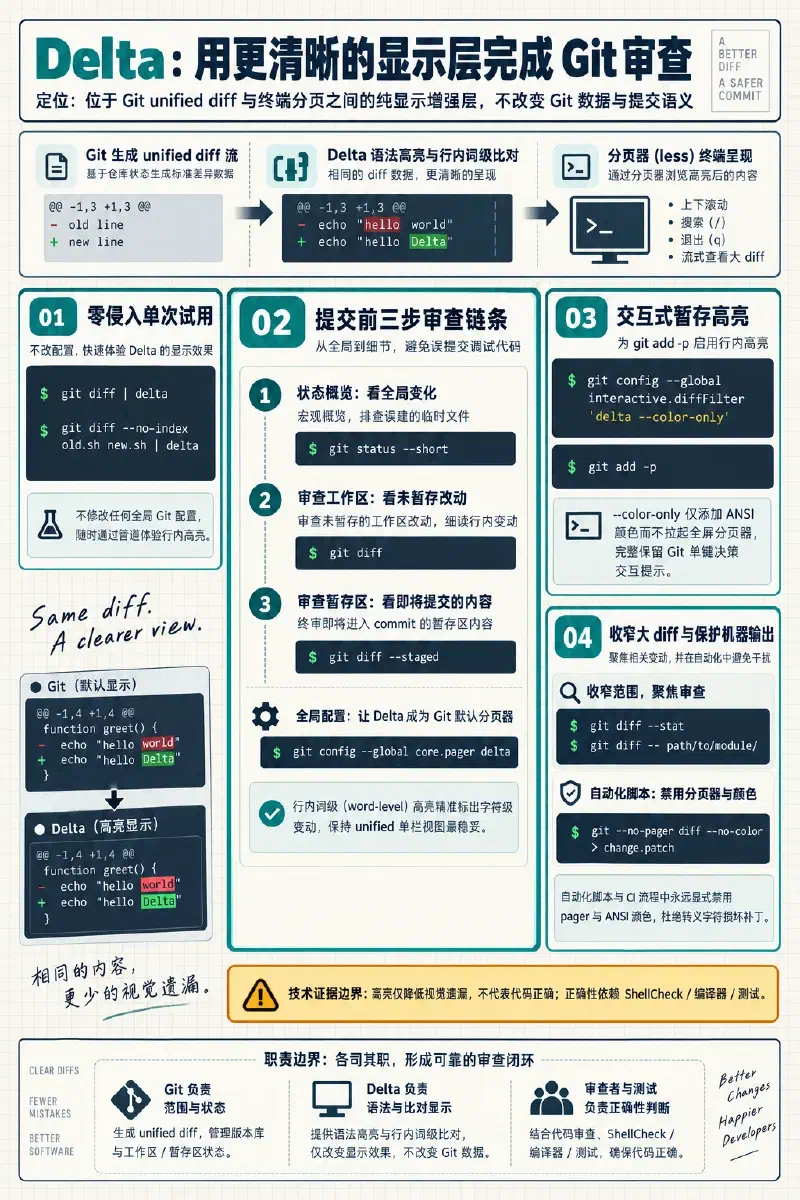
Delta(在许多包管理器中名为 git-delta,执行命令为 delta)不是另一个 Git 图形客户端,而是一个专门作为 Git 分页器(pager) 的语法高亮与差异渲染工具。它位于 Git 的文本比对流与终端分页显示之间:
Git 生成 unified diff 文本流 → Delta 语法高亮与行内比对 → 分页器(pager / less)驱动终端显示这种“仅介入显示层”的架构设计使得 Delta 的侵入性极低:它绝不读写 .git/index 暂存区、不修改 .git/objects 对象库,也不改变任何提交哈希或补丁语义。它只负责让你在提交之前更快、更准确地读懂差异。
本文以 delta 0.19.2 与 Git 2.43.0 为核验基准,所有示例均可在标准的 Ubuntu 24.04.4 LTS / WSL2 / Bash 环境中复现。
1. 安装与构建身份核验#
在主流 Linux 发行版或 WSL 中安装 Delta:
# Ubuntu 24.04+ / Debian
sudo apt install git-delta

# 或通过官方 GitHub Release / Cargo 安装
command -v delta
delta --version
实测输出:
delta 0.19.2Delta 只有一个独立的静态二进制文件,不依赖常驻后台服务,执行完毕后立刻退出并释放资源。
2. 从管道单次试用到写入 Git 配置#
在修改全局 Git 配置前,可以通过标准管道单次试用 Delta 的渲染效果:
# 1. 单次查看当前工作区 diff
git diff | delta

# 2. 独立比对两个任意本地文件(无需位于 Git 仓库内)
git diff --no-index old_file.sh new_file.sh | delta
如果终端颜色渲染正常,可将其固化到 Git 的全局配置中。
写入最小全局配置#
可以通过命令行依次配置,或直接编辑 ~/.gitconfig:
# 将 Delta 设为 Git 的全局分页器
git config --global core.pager delta

# 启用文件与 hunk 快速跳转(在分页器中用 n / N 导航)
git config --global delta.navigate true

# 让交互式暂存(git add -p)也拥有高亮,但不破坏交互提示
git config --global interactive.diffFilter 'delta --color-only'
对应的 ~/.gitconfig 片段如下:
[core]
    pager = delta

[interactive]
    diffFilter = delta --color-only

[delta]
    navigate = true
    line-numbers = true
side-by-side = false随时可控的回退与撤销方法#
如果由于终端兼容性或特定场景需要还原 Git 原生行为,只需执行撤销命令:
# 撤销 Delta 分页器配置,恢复系统默认(通常为 less)
git config --global --unset core.pager
git config --global --unset interactive.diffFilter
git config --global --unset delta.navigate
在配置前若想确认当前已有的 pager 设置,可先记录:
git config --global --get core.pager3. 提交前的规范审查链条#
有了 Delta 之后,你的日常 Git 敲击命令完全不变,但获得的视觉反馈质量将大幅提升。提交前建议养成三步审查的肌肉记忆:
# 第 1 步:宏观概览,确认哪些路径发生了变动,有无误创建的临时文件
git status --short

# 第 2 步:审查未暂存的工作区改动(细读 Delta 行内差异)
git diff

# 第 3 步:审查即将进入 commit 的暂存区改动
git diff --staged
行内单词级变动(Word-level Diff)的价值#
Git 原生 diff 遇到单行微调时,会删掉整行并新增整行。Delta 会在行内进一步标出具体发生变动的字符区间。
以本地测试夹具中的两个 Shell 脚本比对为例:
git diff --no-index \
  research/modern-cli/fixture/src/check.sh \
  research/modern-cli/fixture/expected/check-quoted.sh | \
  delta --paging=never --color-only
在此次实际比对中,Delta 清晰展现了:
for file in $@; do变为for file in "$@"; do,其中引号"被高亮着色;echo "checking $file"变为printf 'checking %s\n' "$file",精确突显了从echo到printf的语法演进。
必须坚守的技术证据边界:高亮能够降低视觉遗漏,但高亮本身并不等同于代码正确性。上述 Shell 脚本“加双引号防止词法拆分”的判断依据来自 ShellCheck 和 POSIX 规范,绝不是因为 Delta 给它涂上了绿色。
4. 让 git add -p 具备高亮:interactive.diffFilter#
在细粒度提交场景中,git add -p 是最常用的交互式暂存方式。
如果在 Git 配置中指定了:
git config --global interactive.diffFilter 'delta --color-only'那么在执行 git add -p 时,Git 在终端输出每个待决定的代码块(hunk)时,就会先经由 Delta 加上语法高亮与背景区分,然后停下来等待你的单键决策:
(1/1) Stage this hunk [y,n,q,a,d,s,e,?]?常用操作按键含义:
y:暂存(stage)当前代码块;n:跳过当前代码块,保留在工作区;s:若当前块包含多处不相连改动,尝试进一步拆分成更小块;q:退出交互暂存流程。
为什么要传 --color-only?
因为 git add -p 是一个即时交互式循环。如果让 Delta 按照常规方式拉起全屏分页器(less),Git 的确认提示符就会被分页器屏障遮挡或破坏终端输入。--color-only 确保 Delta 仅对文本做 ANSI 着色并原样输出到标准输出,把终端控制权完整留给 Git。
暂存完毕后,务必再次运行 git diff --staged 复核即将提交的内容,防止误按 y 提交了未打算进版本库的调试代码。
5. 视图选择:为什么不默认开启 side-by-side#
Delta 支持双栏并排比对(side-by-side):
# 单次临时以并排模式查看
git -c delta.side-by-side=true diff并排比对在超宽外接显示器上阅读短行代码时非常直观。但强烈不建议在全局配置中默认开启 side-by-side = true,原因在于现实开发约束:
- 终端分屏挤压:在笔记本屏幕、tmux 多窗格或 VS Code 内置终端中,终端可用宽度通常在 80 到 120 列之间。一旦强行分栏,每侧仅剩 40 到 60 字符;
- 折行毁灭可读性:现代源码中带有长类名、命名空间、模板参数、SQL 查询或日志输出的单行很容易超过 80 字符。在窄栏内强行折行会导致代码左右错位,反而增加认知负担;
- 行号与边框开销:双栏模式需要额外的垂直边框和两组行号占用横向空间。
因此,最稳妥的策略是保持 unified(单栏统一视图)为全局默认,仅在拥有足够横向宽度的终端上通过 git -c delta.side-by-side=true diff 临时开启。
同理,若需要行号,可以在配置中设置 line-numbers = true,或者临时用 git -c delta.line-numbers=true diff 查看。
6. 与 difftastic 及原生命令的边界#
在 diff 工具链中,不同工具有明确的定位和适用场景:
| 工具 | 处理方式 | 核心定位 | 优缺点 |
|---|---|---|---|
| Git 原生 diff | 基于行和最长公共子序列(LCS) | 最小环境兜底、补丁生成 | 任何环境可用;大块修改缺乏行内精细提示 |
| Delta | 在 unified diff 基础上做语法高亮、行内词级比对与标头修饰 | 日常 Git 审查的主力分页器 | 侵入性极低,兼容所有标准 Git 工作流;仍基于文本行匹配 |
| difftastic | 使用 Tree-sitter 解析 AST 语法树结构 | 结构性重构与语义比对 | 忽略空格和重排,专注语义变动;但无法作为通用 Git unified patch 处理器,且语法解析耗时较高 |
在日常提交前自查(Check before commit)中,Delta 提供了最低的学习成本和最高的边际收益。
当面临超大型 diff(例如依赖自动升级或批量格式化生成的数万行修改)时,任何终端分页器都会造成滚屏困难。此时应优先通过 Git 原生命令收窄审查范围:
# 先看改动统计概览
git diff --stat

# 仅列出修改过的文件名
git diff --name-only

# 将比对范围缩小到特定子目录
git diff -- path/to/module/
7. 脚本与管道自动化:如何防止机器输出被污染#
一个极为关键的工程问题是:给 Git 配了 Delta 之后,我的构建脚本、CI 流程或自动化补丁提取会不会坏掉?
Git 自身设计了严格的终端检测机制(isatty):
- 当输出目标是终端(TTY)时,Git 才会调用
core.pager; - 当标准输出被重定向到文件或管道时(如
git diff > change.patch或git diff | grep TODO),Git 默认不会拉起任何 pager,输出的是原始 unified diff。
然而,在编写长期维护的 CI 脚本、自动化运维脚本或 Git hook 时,永远不要隐式依赖 Git 的自动 TTY 检测。推荐显式关闭分页器与颜色:
# 规范的脚本提取补丁命令:显式禁用 pager 和 ANSI 颜色
git --no-pager diff --no-color > change.patch

# 或通过环境变量强制覆盖
GIT_PAGER=cat git diff --no-color > change.patch
这能彻底杜绝因某些特殊终端包装环境(如伪终端仿真器、后台构建管道)误触发 ANSI 颜色转义序列而损坏补丁文件。
8. 故障排除与端到端练习#
常见故障与排查#
- 终端颜色杂乱或文字重叠:
Delta 默认使用 24 位真彩色(Truecolor)。如果你的终端或 SSH 连接使用的是较老配置,可能会出现颜色失真。
检查终端环境变量:也可在
echo "$COLORTERM" # 正常应为 truecolor 或 24bit~/.gitconfig的[delta]区块下指定主题:[delta] syntax-theme = Dracula - 快速跳转失灵:
delta.navigate = true依赖底层less支持。如果自定义了PAGER或LESS环境变量,请确保包含-R(解析 ANSI 颜色)与-F(内容不足一屏时不分页)。
最小验收练习#
在一个可复现的临时 Git 仓库中验证完整链条:
- 初始化并确认版本:
delta --version git config --global core.pager delta git config --global delta.navigate true git config --global interactive.diffFilter 'delta --color-only' - 建立测试变更:
REPO_DIR=$(mktemp -d /tmp/delta-verify-XXXXXX) cd "$REPO_DIR" && git init -b main echo "const value = 10;" > app.js git add app.js && git commit -m "init" echo "const value = 20;" > app.js - 验证工作区高亮与导航:
运行
git diff。 预期:屏幕清晰呈现带背景色的文件头部、行号,且在行内明确高亮从10到20的数字改动。按下q退出分页。 - 验证交互式暂存着色:
运行
git add -p。 预期:代码块被清晰着色,但终端直接停在Stage this hunk [y,n,q,a,d,s,e,?]交互行,输入y完成暂存。 - 验证机器路径纯净性:
运行
git --no-pager diff --staged --no-color。 预期:输出纯净的 unified diff 纯文本,无任何 ANSI 转义字符和 Delta 边框。 - 清理临时验证仓库:
cd ~ && rm -rf "$REPO_DIR"
参考资料#
本文采用 CC BY-NC-SA 4.0 许可。