阅读信息
- 内容类型:教程
- 难度:入门
- 适合谁:希望在 Linux、WSL2 与远程服务器上提升命令行效率的开发者。
- 读完后:在 btop 中识别 CPU 饱和、内存压力、I/O 活动和异常进程,并把观察转化为下一步诊断假设。
- 依据版本:btop 1.4.7
- 验证日期:2026-09-11
系统“变慢”从来不是一个可以直接下结论的现象。CPU 饱和、内存不足导致频繁换页、磁盘 I/O 队列积压、网络连接数耗尽,或是单个关键进程陷入死锁,在终端里的体感可能都是“敲命令卡顿”。但排查这些问题所依赖的下一步工具截然不同。
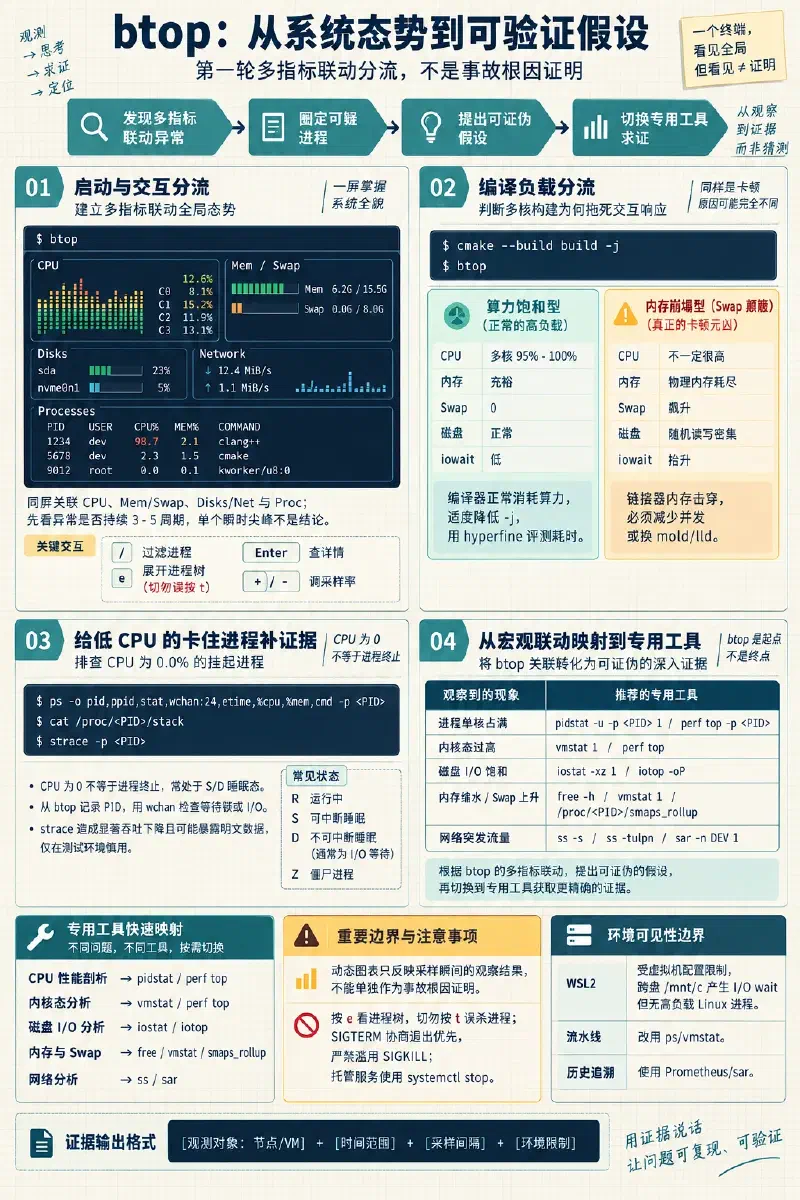
btop 的核心价值不在于炫丽的终端动效,而在于把 CPU、内存/Swap、磁盘、网络和进程这五个核心维度收敛在同一个时间窗口内,帮助你在几十秒内完成第一轮异常分流:
发现多指标联动异常 → 圈定可疑进程与资源瓶颈 → 提出可证伪假设 → 切换专用工具验证终端监控工具只能反映“采样瞬间观察到了什么”,不能单独作为事故根因的直接证明。本文以 btop 1.4.7 为规范版本。
1. 启动与核心交互操作#
按官方安装说明通过包管理器或官方 Release 部署后,先检查版本并启动:
btop --version
btop
btop 默认启动后呈现四个主要面板:
- CPU 面板:展示总体利用率历史图表、各个逻辑核心的实时占用与主频、温度(若硬件传感器支持),以及 1 分钟、5 分钟、15 分钟的 Load Average(系统平均负载)。
- Mem(内存)面板:展示已用内存、空闲内存、缓存(Cached/Buffers)以及 Swap 交换分区的占用量与比例。按
m键可切换图表显示模式。 - Disks / Net 面板:Disks 展示挂载文件系统的容量与实时读写 I/O 速率;Net 展示网络接口的实时上下行带宽与累计传输流量。
- Proc(进程)面板:列出当前运行的进程,包含 PID、程序名、执行命令、所有者用户、线程数、内存占用与 CPU 使用率。
与传统的批处理命令行不同,btop 的使用主要依赖终端交互快捷键。初次使用时,务必先按 ?(或 F1)呼出内置帮助界面查看当前版本绑定的完整映射,不要依赖过时博客的按键口诀。
高频交互键位如下:
| 按键 | 功能 | 说明与注意事项 |
|---|---|---|
↑ / ↓ | 选择进程 | 在进程列表中上下移动光标高亮目标条目 |
PgUp / PgDn | 快速翻页 | 进程列表按页跳转 |
f 或 / | 进程过滤 | 输入关键字按命令或程序名实时过滤,按 Esc 或清空退出过滤 |
e | 切换进程树 | 切换平铺列表与父子进程树形视图(切勿误按 t) |
Enter | 展开进程详情 | 显示选中进程的详细资源、父子关系、状态与线程详情,再次按 Enter 收起 |
+ / - | 调整采样率 / 折叠树 | 全局状态下增减采样更新间隔(毫秒);树形模式下展开/折叠选中分支 |
t | 发送 SIGTERM | 向选中进程发起正常终止请求(会弹出二次确认对话框) |
k | 发送 SIGKILL | 向选中进程发送强制终止信号(无视进程内部处理,直接由内核回收) |
s | 自定义信号 | 呼出信号选择菜单(如 SIGHUP、SIGINT、SIGSTOP 等) |
o 或 F2 | 打开设置 | 调整主题、面板布局、更新间隔与显示单位 |
q 或 Ctrl+c | 退出程序 | 安全清理终端状态并返回 Shell |
关键按键陷阱:在 btop 中,切换进程树形视图的按键是
e(expand/tree);而t键对应的是 Terminate(发送 SIGTERM 信号)。如果在想要看进程树时盲目按下t并回车确认,会导致目标进程被直接终止。
2. 读图路径:从全局指标收敛到进程假设#
在面对卡顿系统时,盲目在进程列表中乱翻容易迷失方向。推荐遵循由外向内、先宏观后局部的排查路径:
- 核实异常持续性:观察图表是否在连续 3–5 个采样周期内保持高位,排除单次短时尖峰(如瞬时脚本启动)。
- 观察资源联动特征:
- 纯 CPU 高:多核全满还是单核打满?内核态高还是用户态高?
- 内存与 Swap 联动:内存可用量见底时,Swap 读写曲线是否同时剧烈震荡?
- 磁盘 I/O 饱和:磁盘吞吐不高但读写等待(I/O wait)高,还是有大文件持续刷盘?
- 定位主责进程:
- 如果 CPU 异常,按 CPU 排序并观察前排进程;
- 如果内存异常,按内存占用排序,观察是否为单个大进程泄漏或大量同名 worker 累积;
- 发现可疑父进程时,按
e展开进程树,确认真正消耗资源的是主干还是派生出的子进程。
- 形成可证伪假设:例如“当前机器卡顿主要是由于构建系统多线程并行度过高,导致物理内存耗尽并陷入频繁 Swap 换页”。
- 切换专用系统工具求证:btop 只负责发现异常关联,因果链条必须交给专业工具验证。
3. 场景一:构建任务为什么把机器拖死#
执行本地大型编译或构建时,系统常常连终端输入都变得极其迟缓:
cmake --build build -j此时在另一个终端打开 btop 观察,通常会遇到两种截然不同的典型画面:
情况 A:算力饱和型(纯 CPU 密集)#
- 现象:CPU 面板所有核心利用率均在 95%–100%,系统 Load Average 接近或略大于逻辑 CPU 核心数;Mem 面板中可用物理内存充足,Swap 占用为 0 或完全平稳;Disks 面板仅在写入
.o文件时出现平稳写流量。 - 判断与行动:这是编译器(gcc/clang/rustc)正在高效利用算力的正常表现。若导致桌面 UI 或交互响应变卡,是调度优先级与核抢占问题。可以通过适度降低并行度(例如从
-j 16调整为-j 12),保留 2–4 个核心供系统响应,再用hyperfine或/usr/bin/time记录整体耗时变化。
情况 B:内存崩塌型(Swap 颠簸,Thrashing)#
- 现象:CPU 利用率图表中虽然有波动,但实际用户态计算占比下降,
iowait比例明显抬升;Mem 面板中物理内存全部标红耗尽,Swap 占用持续飙升,且 Disks 面板中出现持续密集的随机读写流量。 - 判断与行动:现代大型项目在并行编译与链接(Linker,如 ld/lld)阶段,每个并发进程可能吃掉数个 GiB 内存。多任务并行瞬间击穿物理内存上限,内核被迫启动
kswapd疯狂进行脏页换入换出,存储 I/O 成为致命瓶颈。此时如果盲目继续调高-j,只会让系统彻底卡死乃至触发 OOM Killer。唯一正确的调优方向是减少并发进程数,或者使用黄金链接器(如mold、lld)降低链接阶段的峰值内存。
4. 场景二:处理看似卡住的无响应进程#
在日常开发或服务运维中,经常遇到某个命令挂起(无输出、无退出),但在 btop 列表中观察,该进程的 CPU 利用率却长期为 0.0%。
CPU 为 0 绝不等于“进程已经死亡”或“已经没有工作”。它通常意味着进程正在内核中处于睡眠(Sleeping)或不可中断睡眠(D-state,通常等待磁盘/网络 I/O 或锁)。
排查步骤:#
- 在 btop 中按
/搜索进程名或参数关键字,光标移动到该条目。 - 按
Enter打开详情页,检查其状态(Status:如S代表可中断睡眠,D代表等待 I/O,Z代表僵尸进程)、线程总数、内存常驻集(RSS)以及父进程 PID。 - 记下目标
PID,退出或切换到外部终端,调用精确工具获取进程等待状态:
ps -o pid,ppid,stat,wchan:24,etime,%cpu,%mem,cmd -p <PID>其中 wchan 字段能显示该进程目前休眠在内核的哪一个系统调用或等待队列上(例如 futex_wait 说明正在等待互斥锁,pipe_read 说明正在等待管道数据,sync_inodes 说明在等待文件系统刷盘)。
若需要进一步查看进程在等待什么事件,可查看内核提供的状态或在测试环境跟踪系统调用:
cat /proc/<PID>/stack
strace -p <PID>安全与性能警示:
strace依赖内核ptrace机制。一旦附加(attach),每一次系统调用的进入和退出都会强制暂停目标线程,这会对高并发或时延敏感服务带来数十倍的吞吐下降;并且strace可能在输出中直接打印明文传输的密钥、密码或敏感业务数据。在生产环境中执行前必须评估权限与业务影响。
5. 场景三:服务器突发卡顿的第一轮分流#
当线上主机报警或用户反馈响应骤降,登上机器后不要凭感觉直接重启服务。先启动 btop 观察 10 秒钟,对照下表把宏观现象映射到具体工具:
| btop 观察特征 | 典型问题方向 | 下一步专用验证命令 |
|---|---|---|
| 少数进程 CPU 长期占满单个核心 | 单线程死循环、正则回溯、死锁轮询 | pidstat -u -p <PID> 1 或 perf top -p <PID> |
| 总体 CPU 中内核态(system)占比较高 | 频繁上下文切换、内核软中断、高频小 I/O 系统调用 | vmstat 1、perf top 查看热点内核符号 |
| 磁盘读写吞吐拉满且 I/O 活跃度 100% | 批量导入数据、未命中索引的全表扫描、频繁刷盘 | iostat -xz 1、iotop -oP 找出刷盘大户 |
| 物理内存持续缩水,Swap 持续上升 | 应用程序内存泄漏、缓存未设上限、堆外内存暴涨 | free -h、vmstat 1、检查 /proc/<PID>/smaps_rollup |
| 网络吞吐激增或连接数暴涨 | 突发外部流量、爬虫抓取、连接池泄漏、内网同步 | ss -s、ss -tulpn、sar -n DEV 1 |
| 瞬间卡顿但此时 btop 一切指标平稳 | 偶发垃圾回收(GC Pause)、瞬间短时任务已结束 | 查看系统日志 journalctl -xe、应用 APM 与监控指标 |
btop 帮助你快速排除错误分支:如果看到磁盘和网络都是零,就不要把时间浪费在查网络连接上;如果看到内存还剩一大半,就不必急着去怀疑是不是 OOM。
6. 发送信号前明确后果与边界#
btop 提供了在界面内直接向选中进程发送信号的能力(快捷键 t 发送 SIGTERM,k 发送 SIGKILL,s 自定义信号)。但运维人员绝不能把它们当成无代价的“任务管理器结束进程”按钮:
SIGTERM(15)与SIGKILL(9)的区别:SIGTERM是向进程发起协商退出请求,给程序捕获信号并执行清理逻辑(关闭文件句柄、提交事务、释放锁、保存持久化中间状态)的机会。应当作为人工终止的首选。SIGKILL无法被进程捕获或忽略,内核会强制抹除进程。如果在数据库写入、文件更新或执行事务期间粗暴发送 SIGKILL,极易导致数据文件损坏或中间临时文件残留。
- 孤儿进程与进程树依赖:如果通过 btop 杀死了某个处于进程树中间的父进程,其子进程可能会被孤立并被
init(PID 1)或subreaper接管,导致泄漏的子进程继续在后台消耗资源。应按e查看树形结构,先终止叶子工作进程或整树清理。 - 被托管服务的自动拉起:由 systemd、Docker、Kubernetes 或 Supervisor 监管的服务,被
kill后会立即按策略自动重启。盲目在 btop 里按k只会看到 PID 闪烁并换了一个新 PID 继续占用资源。 - 正确的标准退路:对于系统受控服务,始终优先使用服务管理器进行优雅停机:
systemctl status <service-name>
sudo systemctl stop <service-name>
只有在进程彻底死锁且拒绝响应任何优雅停止请求时,才考虑通过 btop 或命令行针对确认后的 PID 发送信号。
7. 采样开销与观测者效应#
任何监控工具只要运行,本身就会消耗机器资源,btop 也不例外:
- 开销来源:btop 需要定期遍历扫描
/proc文件系统下的大量元数据文件(如/proc/stat、/proc/meminfo、/proc/diskstats以及所有活跃进程的/proc/[PID]/stat),计算两帧间的差值,并用复杂的 UTF-8/ANSI 图形字符重绘终端屏幕。 - 采样频率的代价:btop 默认的更新周期通常在 1500–2000 毫秒(可通过
+/-调整)。如果为了追求“动画顺滑”把采样间隔调得过小(例如 100–200 毫秒),btop 自身的 CPU 占用率可能飙升到 10%–20%,并在低配置机器或高延迟 SSH 连接中造成严重的终端重绘带宽占用。 - 高负载下的表现:当主机处于极度过载、CPU 100% 抢占或内存耗尽时,btop 自身的线程也会被操作系统推迟调度,导致界面上看到的数据出现滞后或卡顿。因此,永远不要把 btop 观察到的轻微抖动当成精确时钟基准。
8. WSL2 与容器环境的资源可见性边界#
在不同运行环境下使用 btop 时,必须清楚看到的指标位于哪一层边界:
WSL2 环境的虚拟层隔离#
- 虚拟机视角:WSL2 本质上是运行在 Windows Hyper-V 体系架构上的轻量级 Linux 虚拟机。在 WSL2 终端中启动的 btop,所读取的 CPU 核心数、内存总量和 Swap 上限,全部来自 WSL2 虚拟机的分配配置(由
~/.wslconfig决定,默认通常为 Windows 宿主内存的 50%),并不是宿主 Windows 机器的全部物理硬件。 - 跨系统文件系统 I/O 陷阱:在 WSL2 中访问
/mnt/c/等 Windows 本地盘符时,数据传输需要经过 9P 协议或 virtio-fs 桥接。此时如果发生大文件读写,Windows 端的杀毒软件扫描(如 Windows Defender)或宿主磁盘争用,可能会在 btop 的 Disks 面板中体现为持续的 I/O 等待,但 Proc 面板中却找不到任何一个高负载的 Linux 进程。此时必须结合 Windows 任务管理器或 Resource Monitor 一并排查。
Docker 与容器命名空间边界#
- 在普通容器内部运行 btop 时,其看到的进程列表受 PID Namespace 限制,只能看到容器自身及其子进程;
- 默认情况下,容器内读取到的
/proc/meminfo和/proc/stat仍可能暴露出底层物理宿主机的全局资源(除非配置了lxcfs或新版 cgroupv2 资源隔离视图),容易造成资源占比计算的误判。
在日常输出诊断记录或事故报告时,应当使用严格的环境限定格式:
[观测对象: 生产节点/WSL2 VM] + [时间范围: 14:30-14:35] + [采样间隔: 2000ms] + [环境限制: 容器虚拟环境]9. 何时坚决不用 btop#
btop 是为“人工实时第一轮分流”而设计的交互工具。以下场景应坚决选择其他方案:
- 自动化脚本与流水线采集:btop 不适合作为输出解析源。需要自动化获取单项指标时,使用
ps、vmstat -t、pidstat、free或直接读取/proc文件。 - 毫秒级或函数级性能剖析:btop 只能看到进程维度的 CPU 总百分比,无法告诉你具体是哪个函数在消耗指令、是否存在锁争用或缓存行失效。此时必须使用
perf、bpftrace、eBPF 工具链或专门的 Language Runtime Profiler。 - 事后追溯与历史事故复盘:btop 启动后只能看到当前正在发生的事以及内存中保留的几分钟瞬时波形。面对昨天半夜突发的宕机事故,依赖的是 Prometheus、Grafana、VictoriaMetrics、Node Exporter、sysstat(
sar)以及集中式系统日志。 - 受限或紧急救援终端:在通过网络极差的串口终端(Serial Console)、救援单用户模式(Rescue Mode)或者没有完整终端控制字符集的最小化环境中,优先使用系统内置的
top、free、df -h和ps。
10. 十分钟动手验收演练#
在本地非生产环境(如 WSL2 或测试虚机)中,通过一次可控负载,熟悉 btop 的排查闭环:
步骤一:创建测试计算负载#
在终端中启动一个由两组哈希运算构成的后台任务,并记录主任务 PID:
(sha256sum /dev/zero & sha256sum /dev/zero & wait) &
TEST_PID=$!
echo "Parent PID: $TEST_PID"
步骤二:进入 btop 定位与交互验证#
- 打开新终端启动
btop; - 观察 CPU 面板:确认是否有两个逻辑核心的利用率瞬间冲到 100%;
- 按
/键,输入sha256sum并回车:观察进程列表是否立即完成过滤并收敛到目标进程; - 光标移动到目标行,按
Enter键:展开查看其详细信息(状态R,CPU 占用接近 100%,内存常驻集极小); - 按
e键:在平铺与树形视图间切换,观察子进程与父任务的组织方式; - 观察右上方或底部的主题栏,按
+和-键微调刷新间隔,感受刷新率变化对界面平滑度的影响; - 记下其中一个
sha256sum的实际PID。
步骤三:外部命令求证与清理#
退出 btop(按 q),在外部终端执行精准验证,并核对进程等待状态:
ps -o pid,ppid,stat,wchan:24,%cpu,cmd -p $TEST_PID
kill -TERM $TEST_PID
pkill -P $TEST_PID
确认两组任务均已完全退出。通过本轮演练,你应当掌握了:通过全局面板发现尖峰、通过过滤与树形定位实体、通过展开详情提取假设,并在退出后使用精确工具清理验证的完整流转。
参考资料#
本文采用 CC BY-NC-SA 4.0 许可。